这篇文章主要介绍了抖音去除滤镜标签方法的相关资料,粉刷客小编觉得这篇文章对于那些还不了解抖音去除滤镜标签方法方面知识的小伙伴来说很有参考性,一起来看看吧。

如何去除抖音滤镜标签?详细操作指南
在抖音平台分享视频时,滤镜特效能为内容增色不少,但随之出现的滤镜标签有时会影响画面观感。如果你希望发布更简洁的视频,本教程将分步骤指导你完成抖音滤镜标签的去除工作。
一、理解抖音滤镜标签
抖音滤镜标签是平台为各类滤镜特效添加的视觉标识,通常会显示在视频画面的特定位置。虽然它能提示观众所使用的特效,但部分创作者出于美观考虑,希望将其隐藏。
二、去除抖音滤镜标签的两种方法
方法一:通过抖音内置设置关闭标签
这是最直接的去标签方式,无需借助外部工具:
- 启动抖音APP,点击右下角进入个人主页。
- 点击右上角菜单图标,选择“设置”选项。
- 在设置列表中,找到并进入“隐私设置”板块。
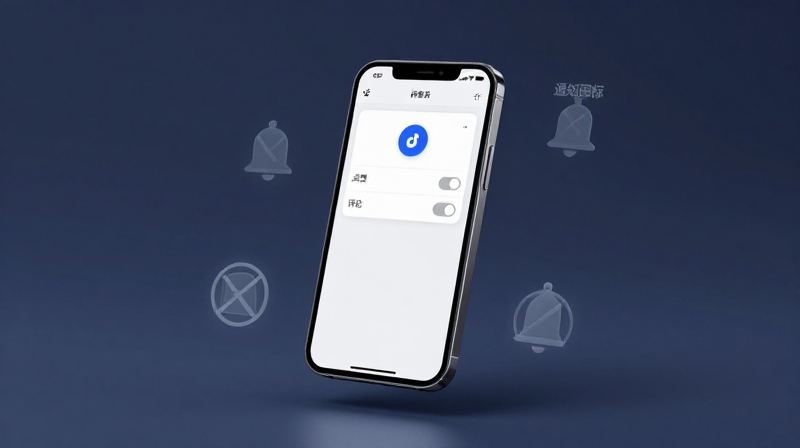
- 滑动查找“展示标签”或类似选项,将其开关关闭。
- 返回上级页面,系统会自动保存修改。
完成上述操作后,新发布的视频将不再显示滤镜标签。这一设置调整是管理抖音滤镜标签显示的基础方法。
方法二:使用第三方编辑软件处理
若视频已包含标签,可通过专业工具进行后期去除:
- 在应用商店搜索“视频去水印”或“标签移除”类软件,选择评价较高的安装。
- 导入需要处理的抖音视频文件。
- 使用软件的涂抹、修复或马赛克功能,对滤镜标签区域进行处理。
- 预览效果满意后,导出保存新视频。
这种方法能灵活处理已发布的视频,实现抖音滤镜标签的彻底清除。
三、常见问题解答
关闭标签后还能使用滤镜吗?
完全可以。去除抖音滤镜标签仅隐藏视觉标识,不影响滤镜功能本身。你仍可在拍摄时自由选择各种特效,这是抖音视频编辑的独立功能。
如何临时关闭所有滤镜效果?
若想拍摄原片,可在拍摄界面操作:点击“+”进入拍摄页,选择右上角美化图标,将“滤镜”强度调至“无”,同时将“磨皮”、“瘦脸”等美颜参数归零。这样即可完成抖音滤镜的临时关闭。
四、操作要点总结
掌握抖音滤镜标签的去除技巧,能让你更自主地控制视频呈现效果。无论是通过内置设置永久关闭,还是用第三方工具后期处理,都能有效提升内容的专业性。合理运用这些抖音视频编辑功能,将使你的创作过程更加得心应手。
到此这篇关于抖音关闭特效标签指南的文章就介绍到这了,更多相关于抖音关闭特效标签指南的内容请搜索粉刷客工作室以前的文章或继续浏览下面的相关文章,希望大家以后多多支持粉刷客!
版权声明:本文发布于粉刷客 内容均来源于互联网 如有侵权联系删除